Seguramente cuando quieres revisar los cambios que se han realizado en tu página web notarás que sigue igual y que no se ven reflejadas las modificaciones que se realizaron. Este evento es resultado del cachéalmacenado en tu navegador.
El caché es una memoria de los sitios de Internet que visitamos con frecuencia para acceder más rápido a ellas. En otras palabras, es el almacenamiento de la información contenida en esos sitios visitados regularmente.
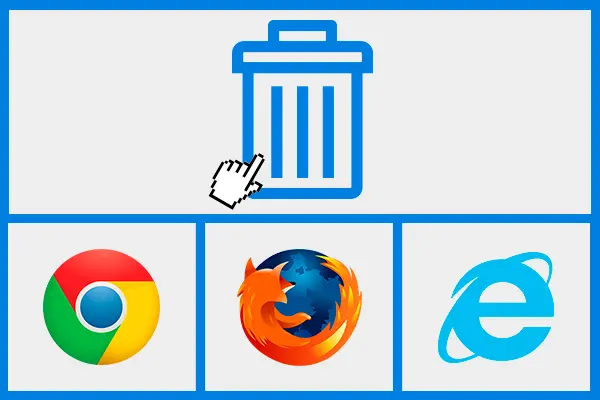
Para borrar esos datos almacenados en tu navegador te invitamos a consultar este tutorial para eliminar el caché de los 3 principales navegadores:Chrome, Firefox e Internet Explorer, y así mejores el rendimiento de los mismos y, lo más importante, consultes los últimos cambios hechos en tu sitio web.
Chrome
1.- Haz click en el Menú de Chrome

en la barra de herramientas el navegador. El icono se encuentra de tu lado superior derecho.

2.- Dirígete a Herramientas.
3.- Selecciona Borrar datos de navegación. Se abrirá una ventana.

4.- En el diálogo que aparece, marca las casillas de verificación para el tipo de información que deseas eliminar. Casi siempre la opción Caché está seleccionada por defecto, al igual que los historiales.

5.- Utiliza el menú ubicado en la parte superior para seleccionar desde cuanto tiempo atrás deseas borrar los datos. Selecciona la opción el origen de los tiempos para eliminar todo.

6.- Haz clic en Borrar datos de navegación.

¡Listo!
Firefox
1.- Haz click en el botón Menú

se encuentra de tu lado superior derecho.

2.- Elige Opciones. Se abrirá una ventana.

3.- Selecciona el panel Avanzado.

4.- Haz click en la pestaña Red.

5.- En la sección Contenido web cacheado, haz clic en Limpiar ahora.

6.- Haz click en Aceptar para cerrar la ventana de Opciones.

¡Listo!
Internet Explorer
1.- Dirígete a la barra de Comandos.
2.- Busca la pestaña Herramientas.

3.- Selecciona
Opciones de Internet

4.- Despliega la pestaña General.
5.- En Historial de exploración selecciona Eliminar. Se abrirá una ventana.

6.- Marca la opción “Archivos temporales de Internet”. Algunas veces ya está seleccionada por defecto al igual que el historial.

7.- Haz click en Eliminar.
8.- Para cerrar la ventana abierta, da click en Aceptar.
¡Listo!